Saltar al contenido
NUEVA IDENTIDAD G. Martos evoluciona a Ecom Experts. Mismo contacto, mismo dominio. gmartos.es

Conector FactuSOL y PrestaShop: los pedidos a FactuSOL, los precios y las facturas a la tienda

Cada pedido de la tienda que se copia a mano en FactuSOL son cinco minutos y una ocasión de equivocarse. El cliente, la dirección, las líneas, el IVA, los portes. Y después, la factura que FactuSOL ya ha hecho y que hay que subir a la tienda a mano, o mandar por correo, o no mandar.

Los pedidos a FactuSOL. Los precios, las existencias y las facturas a la tienda

Eso es todo el conector. Un módulo en PrestaShop y un programa en el ordenador donde está FactuSOL, que cada quince minutos (o los que usted diga) pide a la tienda los pedidos nuevos, los crea en FactuSOL como pedidos de cliente en una serie reservada a la web, envía a la tienda los precios y las existencias de FactuSOL, y sube al pedido la factura que usted ya haya hecho.

Usted sigue trabajando en FactuSOL como siempre: sirve el pedido y lo factura. El conector no crea facturas por su cuenta y no toca el TPV.

Un pedido, de principio a fin

  1. Un cliente compra en la tienda y su pedido queda en Pago aceptado.
  2. En la siguiente pasada del programa, el pedido se crea en FactuSOL en la serie 7. Si el cliente no existía, se crea; si un artículo no existía, se crea marcado «solo web» y oculto en el TPV. En la tienda, la tarjeta FactuSOL del pedido pasa a «Exportado 7-000012».
  3. Usted lo sirve y lo factura en FactuSOL, como cualquier otro pedido de cliente.
  4. En la siguiente pasada, el programa ve la factura, genera su PDF, lo sube a la tienda y el pedido cambia a «Enviado a FactuSOL».
  5. Desde la ficha del pedido, Descargar factura abre el PDF. Cada descarga usa un enlace nuevo; el anterior deja de valer.

El NIF decide qué factura se hace

Antes de exportar, el conector comprueba el NIF de la dirección de facturación. Si está vacío o no es correcto —o si no lo identifica la AEAT, cuando está instalado el módulo aeatnifverify—, el pedido llega a FactuSOL sin NIF y marcado «FACTURA SIMPLIFICADA», para que el operario la emita así. Si es correcto, factura completa con su NIF. Nada de facturas completas a un NIF que no existe.

Así se ve
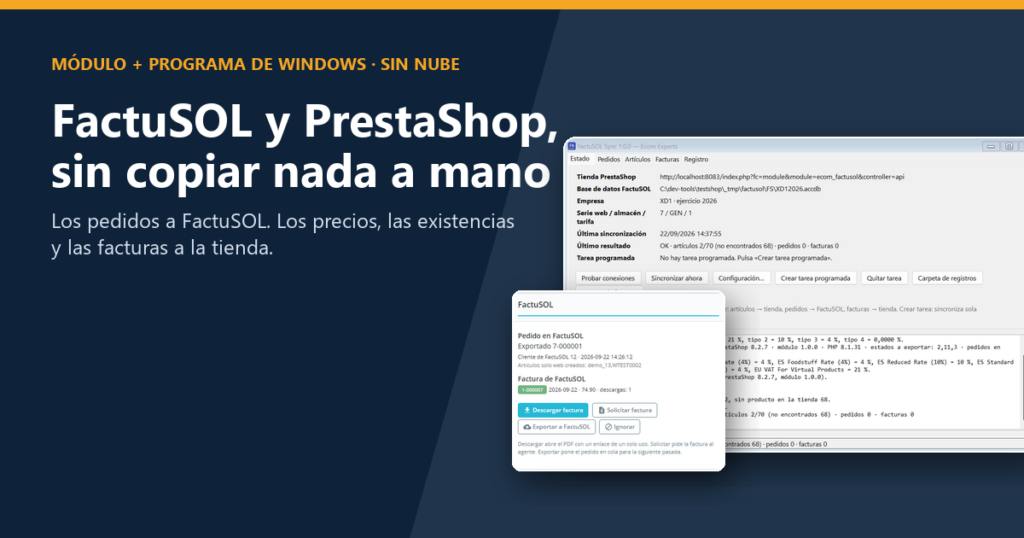
Conector FactuSOL para PrestaShop: el programa de Windows FactusolSync y la tarjeta FactuSOL de la ficha del pedido
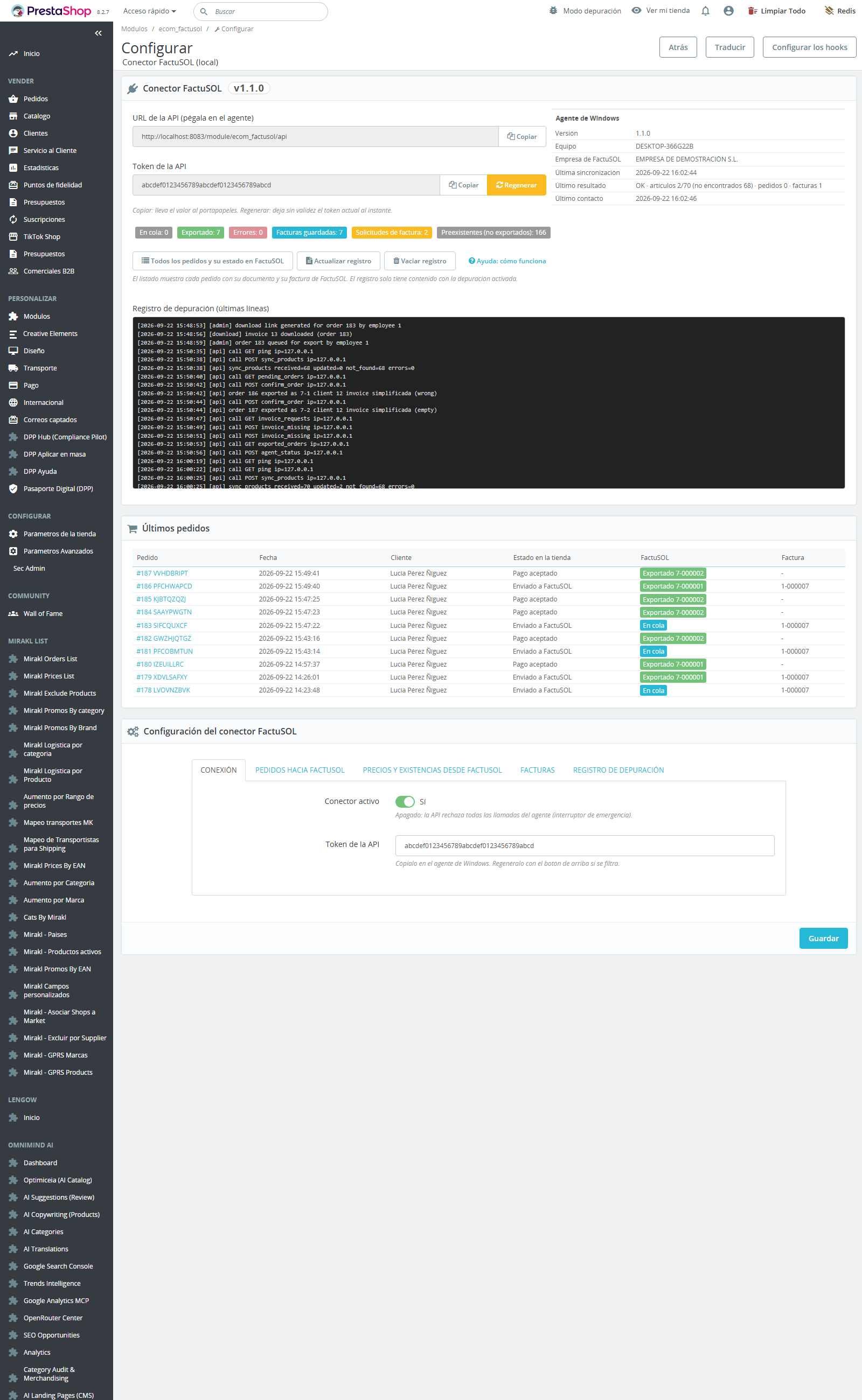
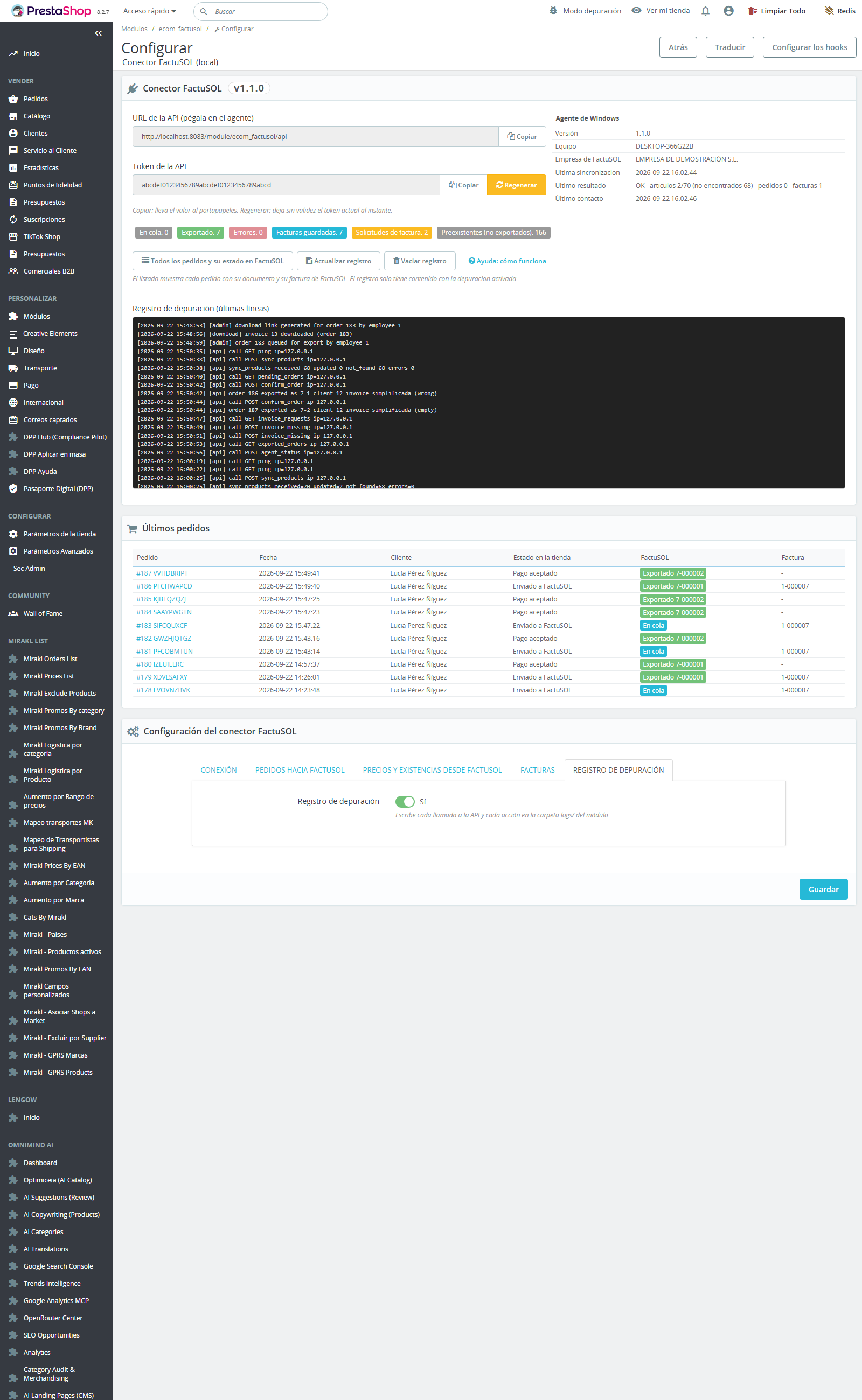
Configuración del Conector FactuSOL en el back-office de PrestaShop, pestaña Conexión: URL de la API, token, estado del agente de Windows y contadores de pedidos
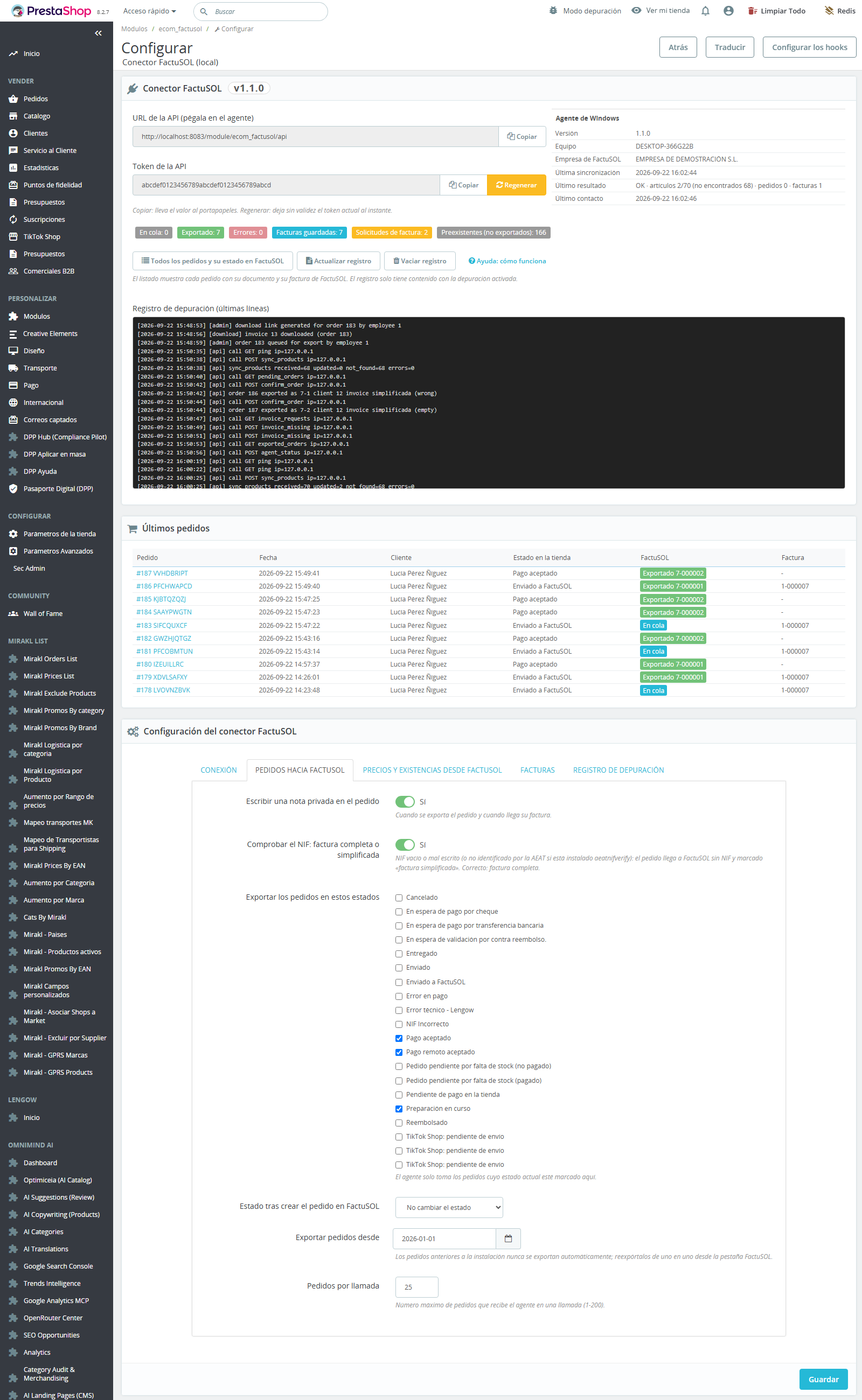
Configuración del Conector FactuSOL, pestaña Pedidos hacia FactuSOL: comprobación del NIF (factura completa o simplificada), estados que se exportan, estado tras crear el pedido, fecha desde la que se exporta y pedidos por llamada
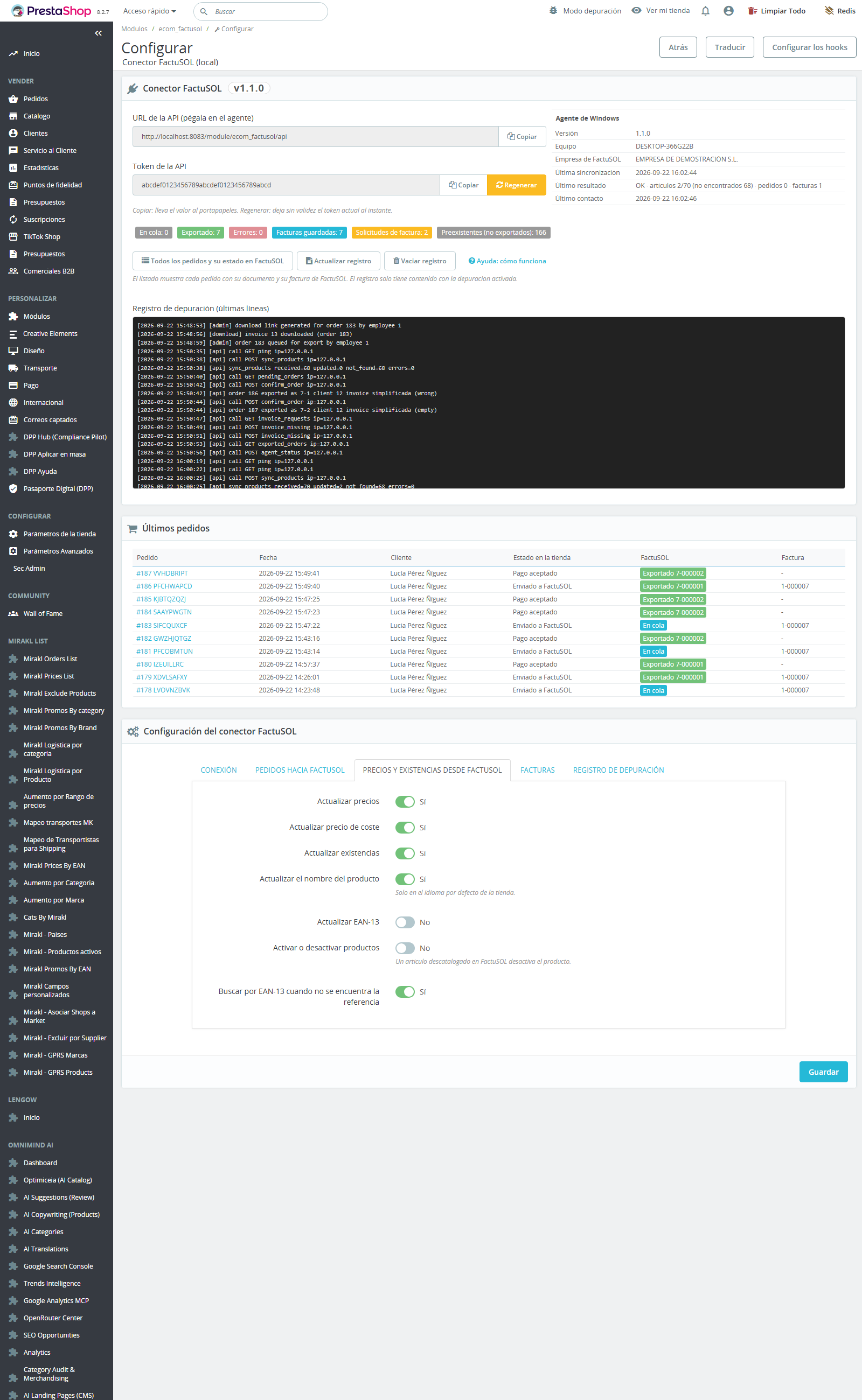
Configuración del Conector FactuSOL, pestaña Precios y existencias desde FactuSOL: interruptores de precio, coste, existencias, nombre, EAN-13, activar o desactivar productos y búsqueda por EAN-13
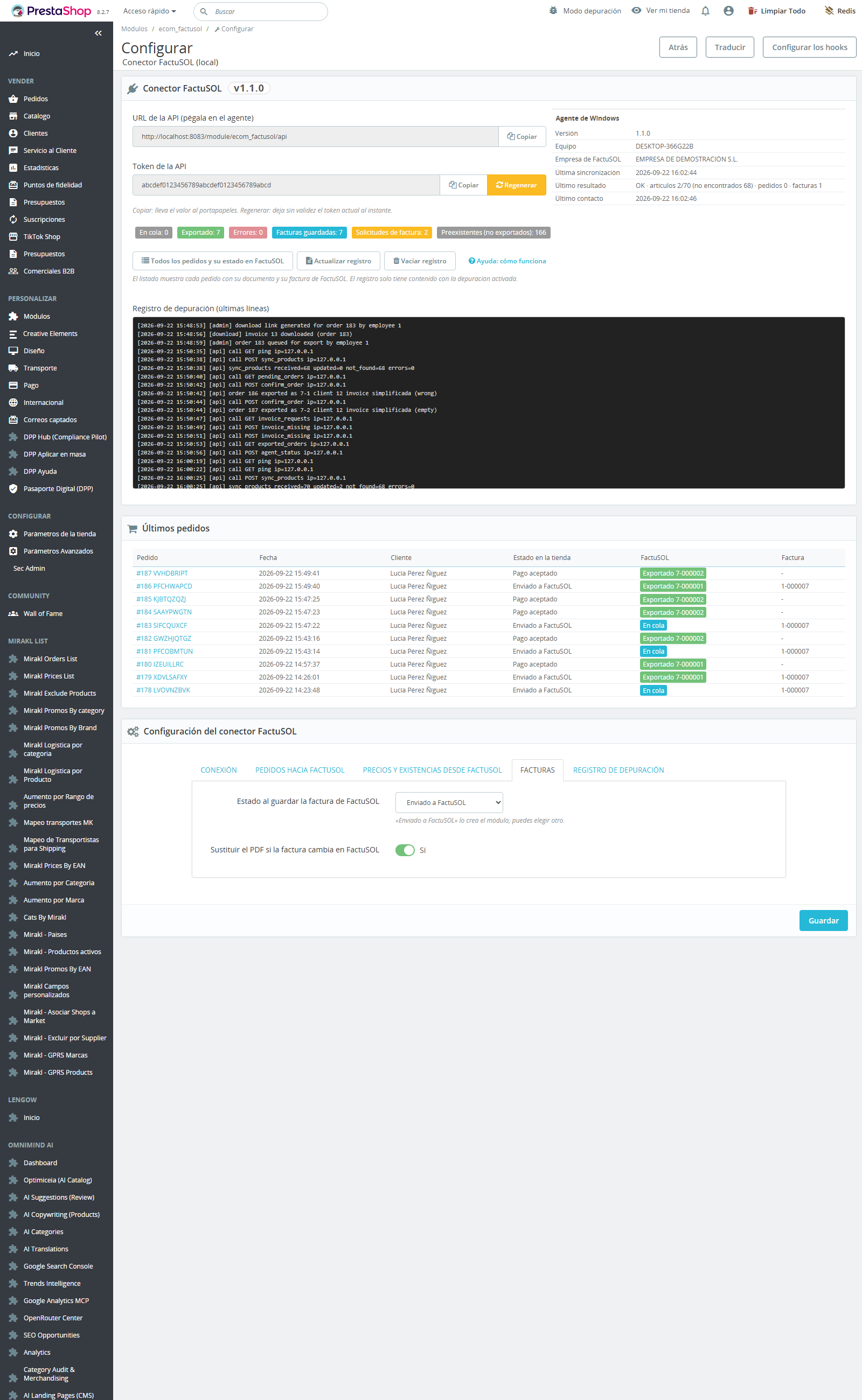
Configuración del Conector FactuSOL, pestaña Facturas: estado al guardar la factura de FactuSOL y sustitución del PDF si la factura cambia
Configuración del Conector FactuSOL, pestaña Registro de depuración: interruptor del registro en la carpeta logs del módulo
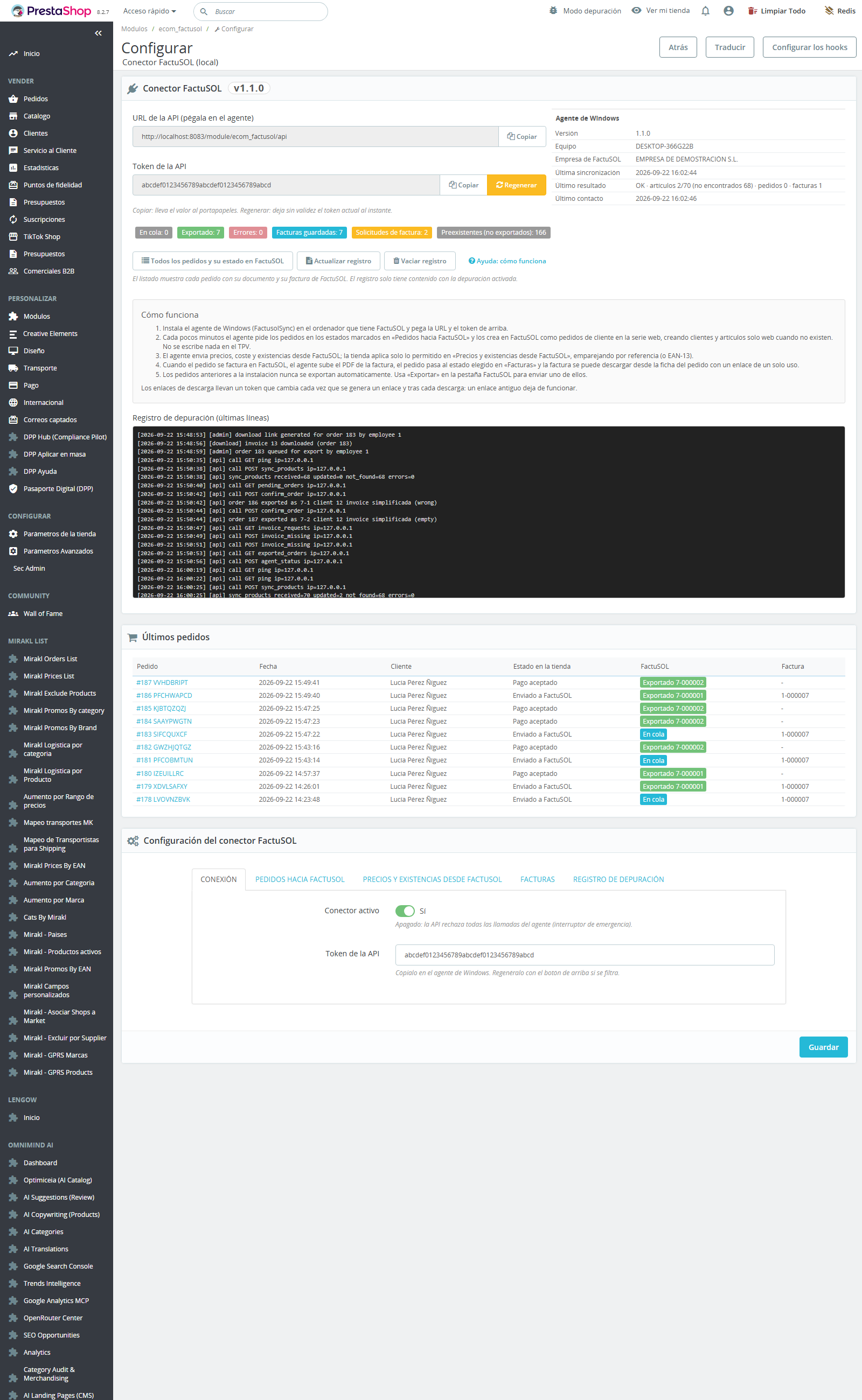
Pantalla del Conector FactuSOL con el acordeón «Cómo funciona» abierto, el registro de depuración y los últimos pedidos con su estado en FactuSOL
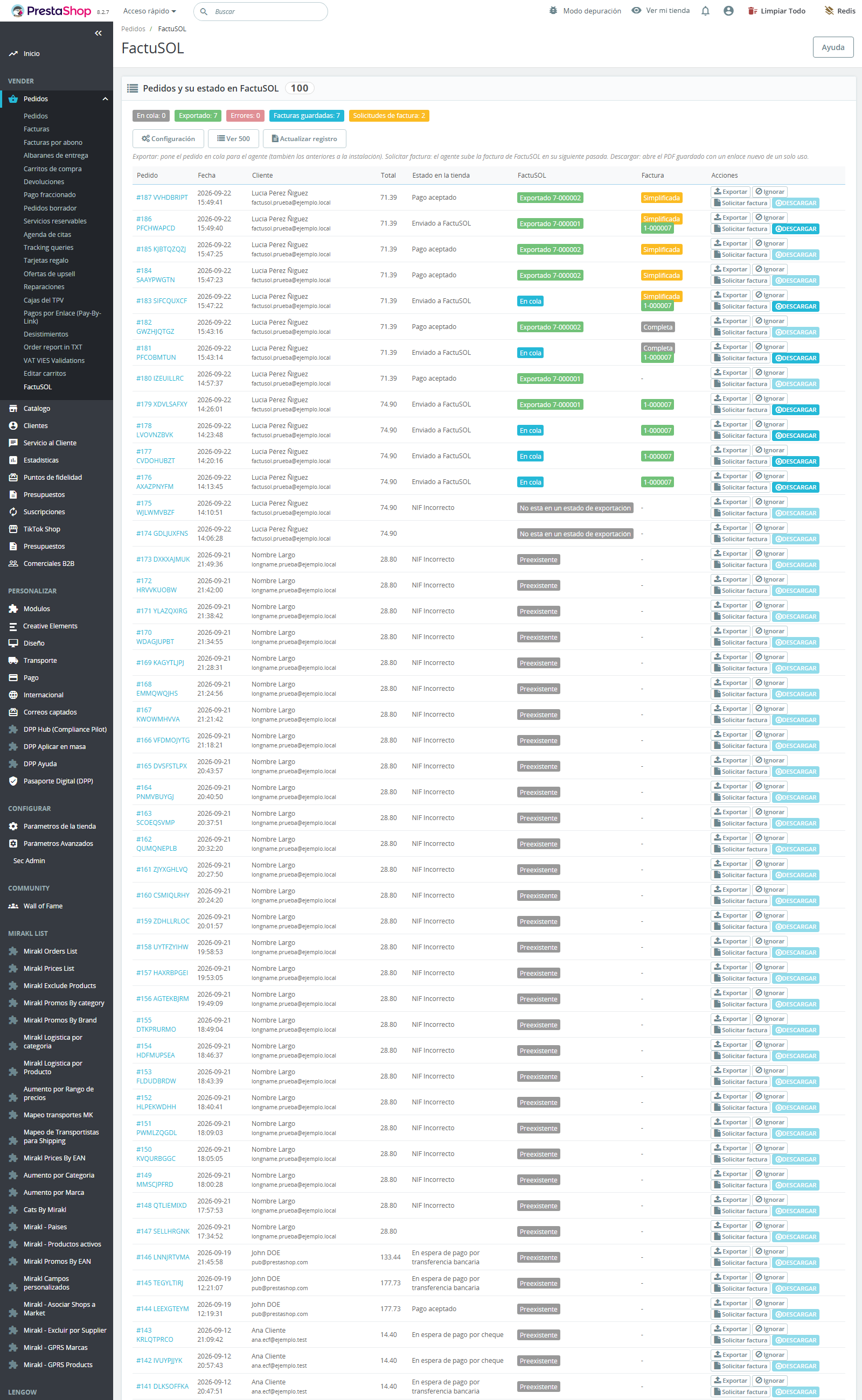
Pestaña Pedidos → FactuSOL del back-office de PrestaShop: cada pedido con su estado en la tienda, su estado en FactuSOL, su factura y los botones Exportar, Ignorar, Solicitar factura y Descargar
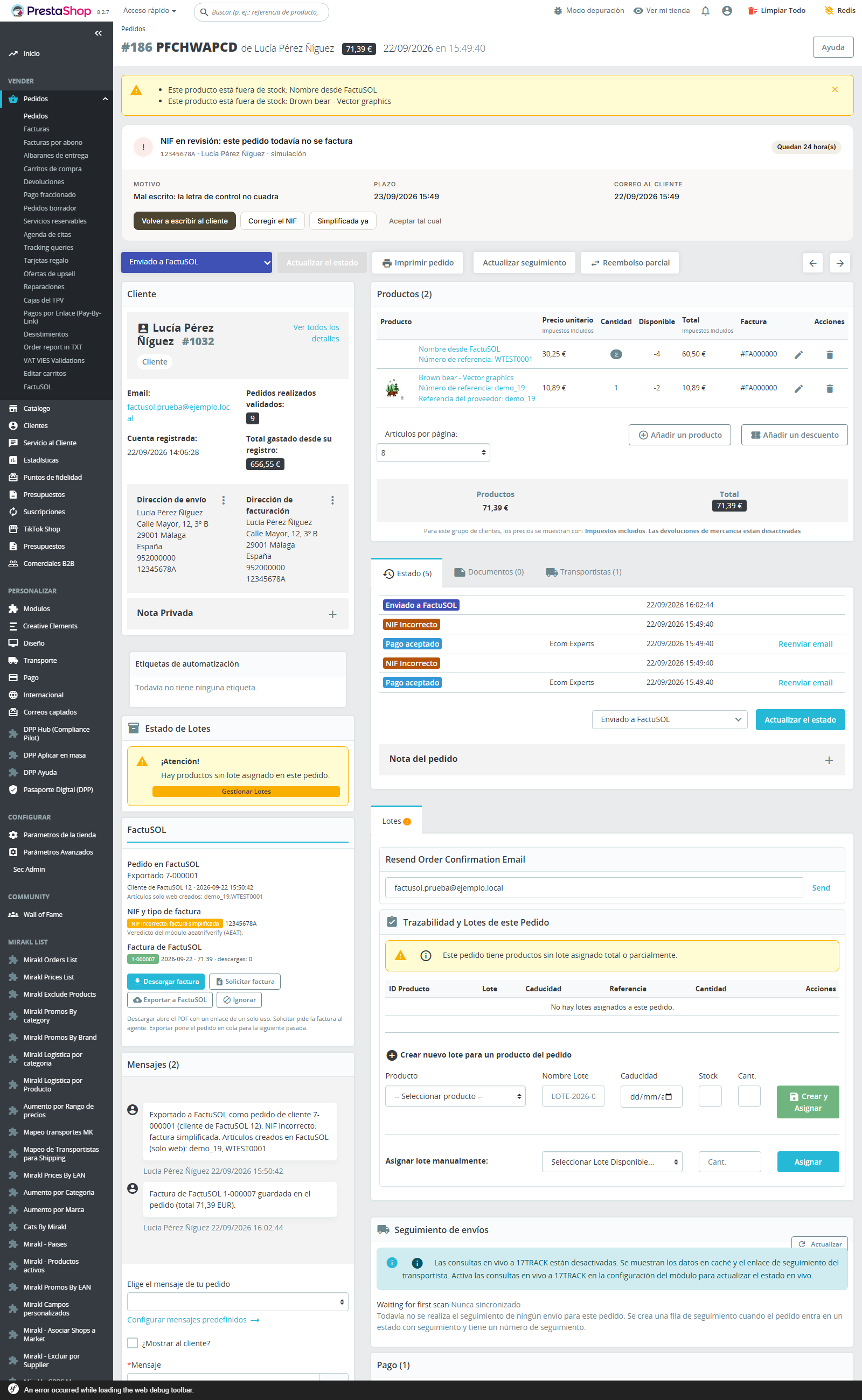
Ficha de un pedido en PrestaShop con la tarjeta FactuSOL: exportado como pedido 7-000001, factura 1-000007 de FactuSOL y los botones Descargar factura, Solicitar factura, Exportar a FactuSOL e Ignorar
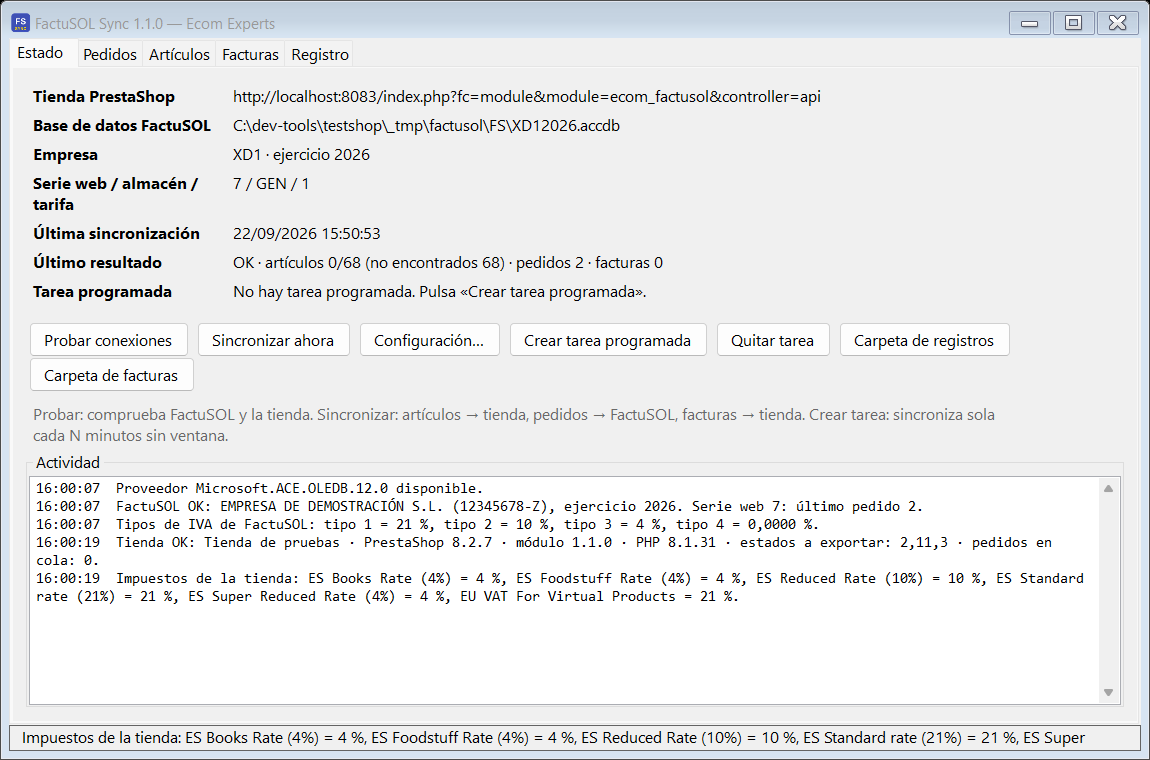
FactusolSync, pestaña Estado, tras pulsar «Probar conexiones»: FactuSOL abierto con su empresa y sus tipos de IVA, y la tienda PrestaShop respondiendo con su versión y sus impuestos
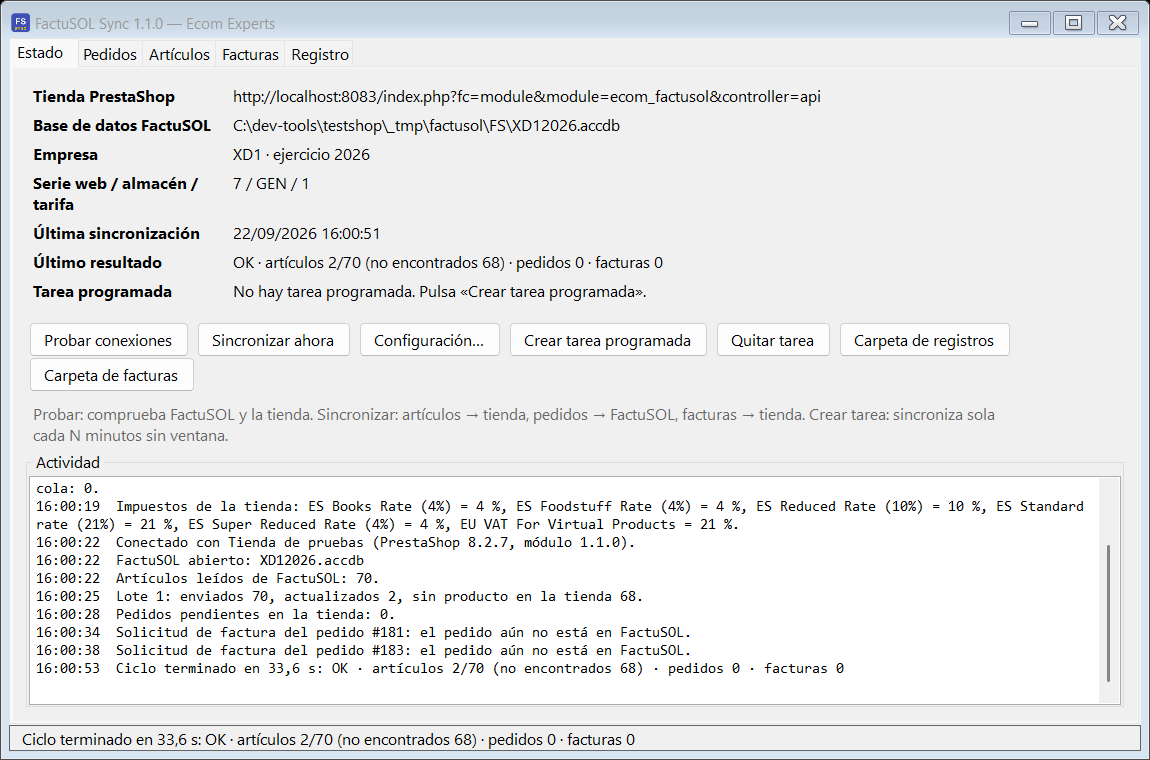
FactusolSync, pestaña Estado, tras pulsar «Sincronizar ahora»: artículos enviados a la tienda, pedidos pendientes leídos y el resumen del ciclo
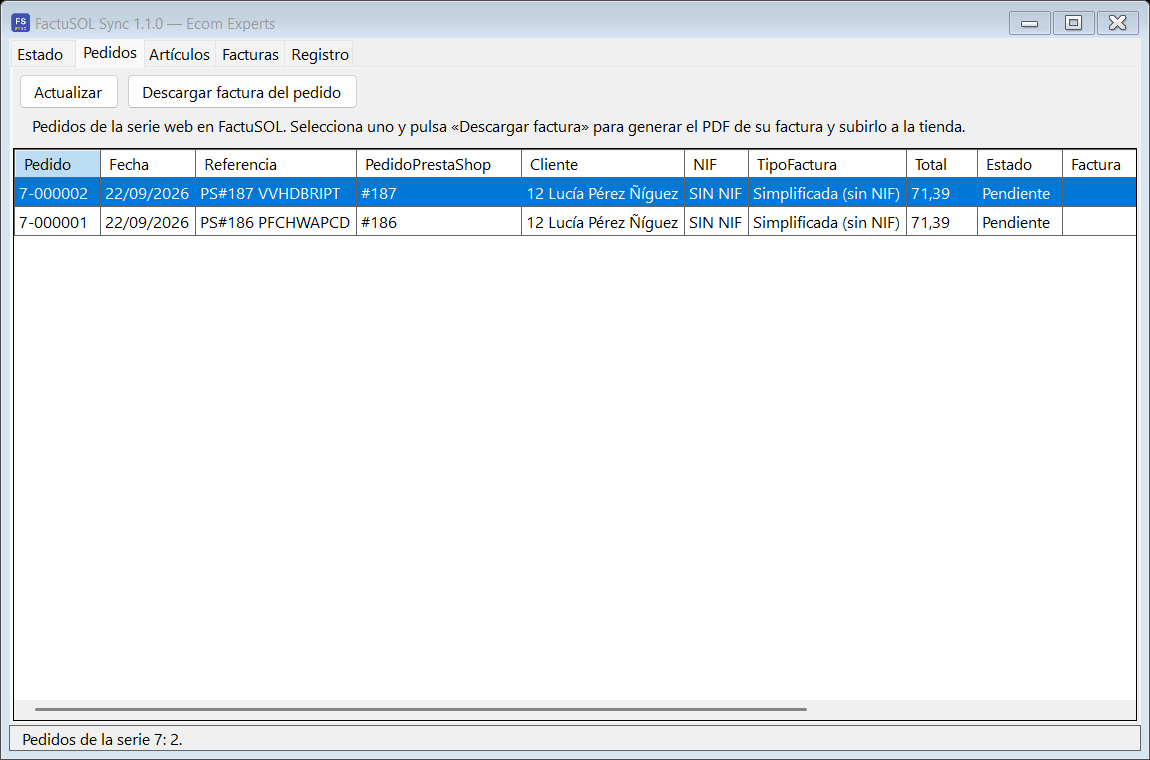
FactusolSync, pestaña Pedidos: el pedido 7-000001 de la serie web en FactuSOL, con su referencia PS#179, su cliente, su total, su estado y su factura
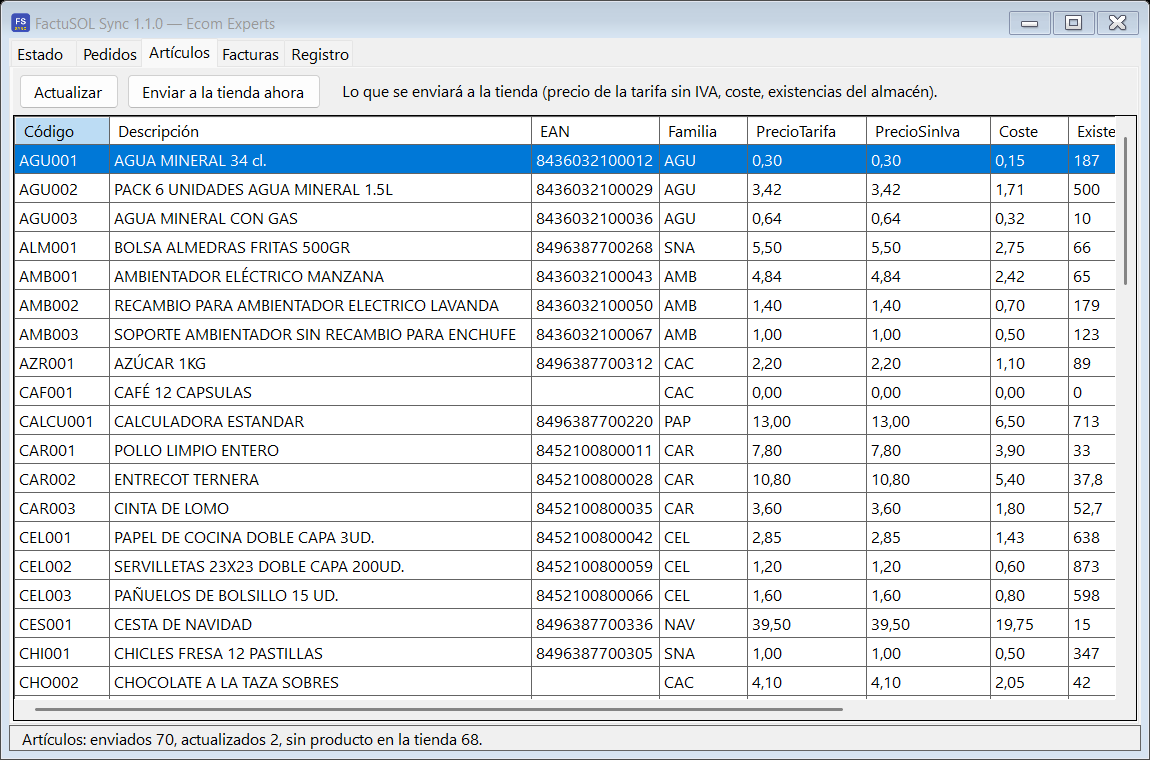
FactusolSync, pestaña Artículos: código, descripción, EAN, familia, precio de tarifa, precio sin IVA, coste y existencias de cada artículo de FactuSOL, y el botón «Enviar a la tienda ahora»
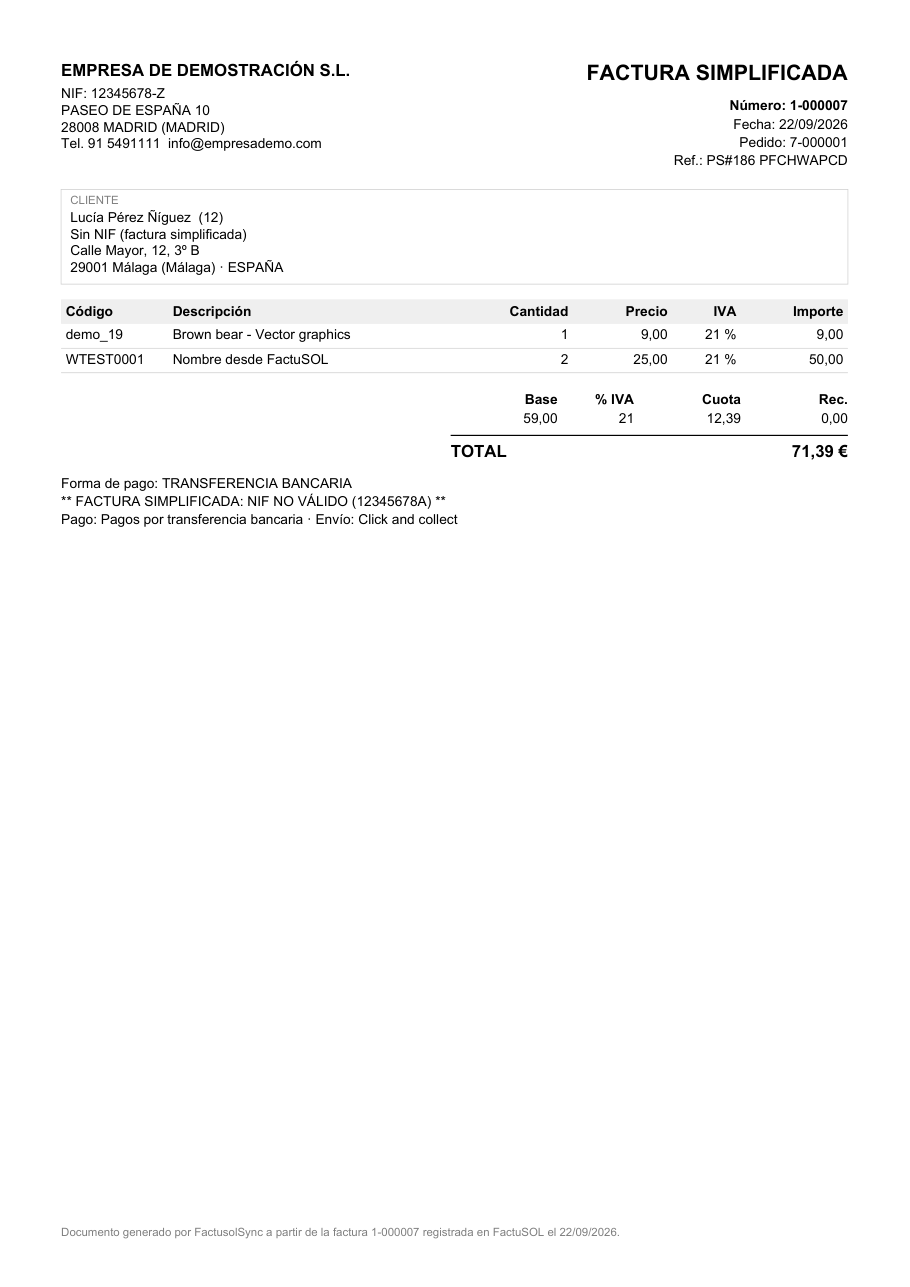
Factura simplificada en PDF generada por FactusolSync a partir de la factura de FactuSOL de un pedido web sin NIF válido: título «FACTURA SIMPLIFICADA», cliente sin NIF y el aviso del pedido al pie
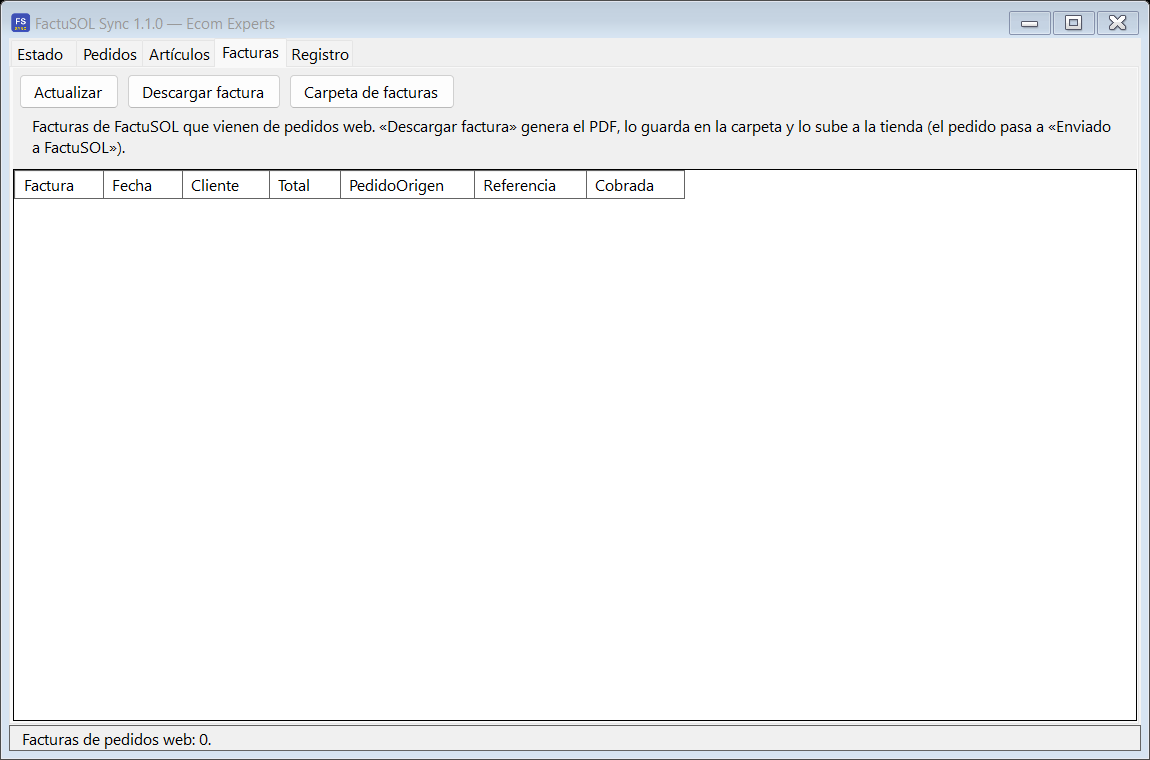
FactusolSync, pestaña Facturas: la factura 1-000007 de FactuSOL con su pedido de origen y el botón «Descargar factura»
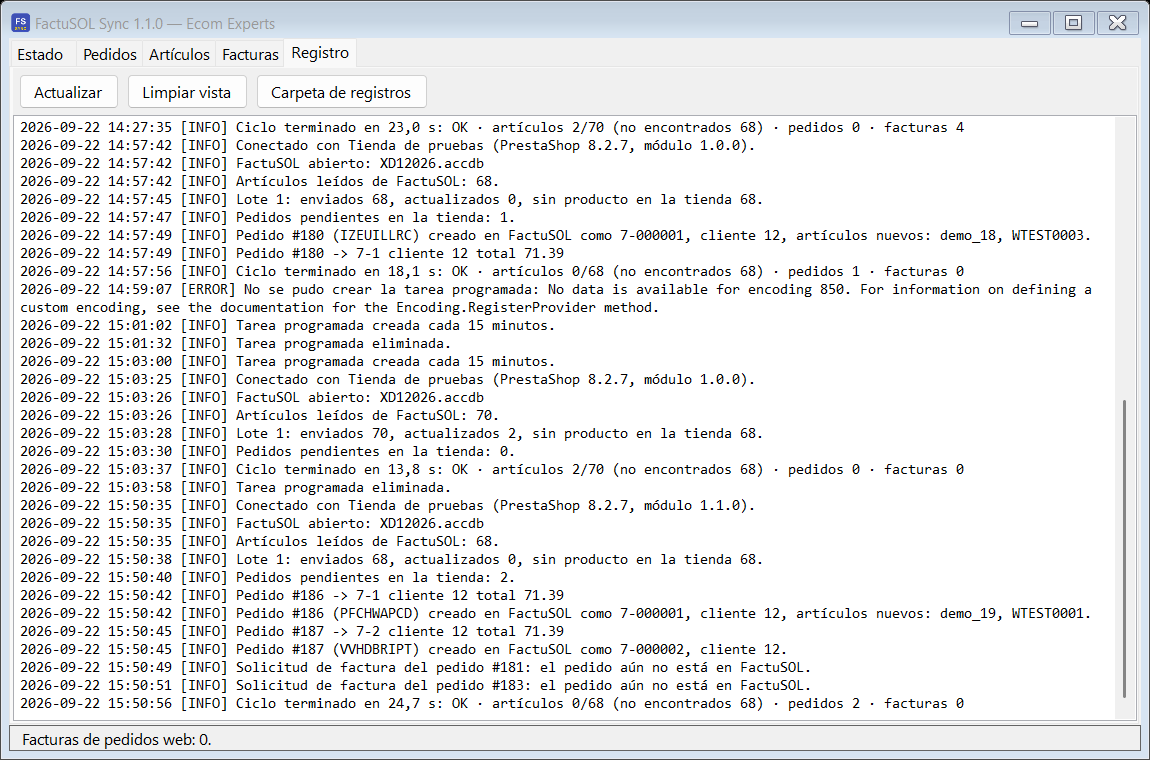
FactusolSync, pestaña Registro: el registro del día con cada pedido creado en FactuSOL y cada factura subida a la tienda
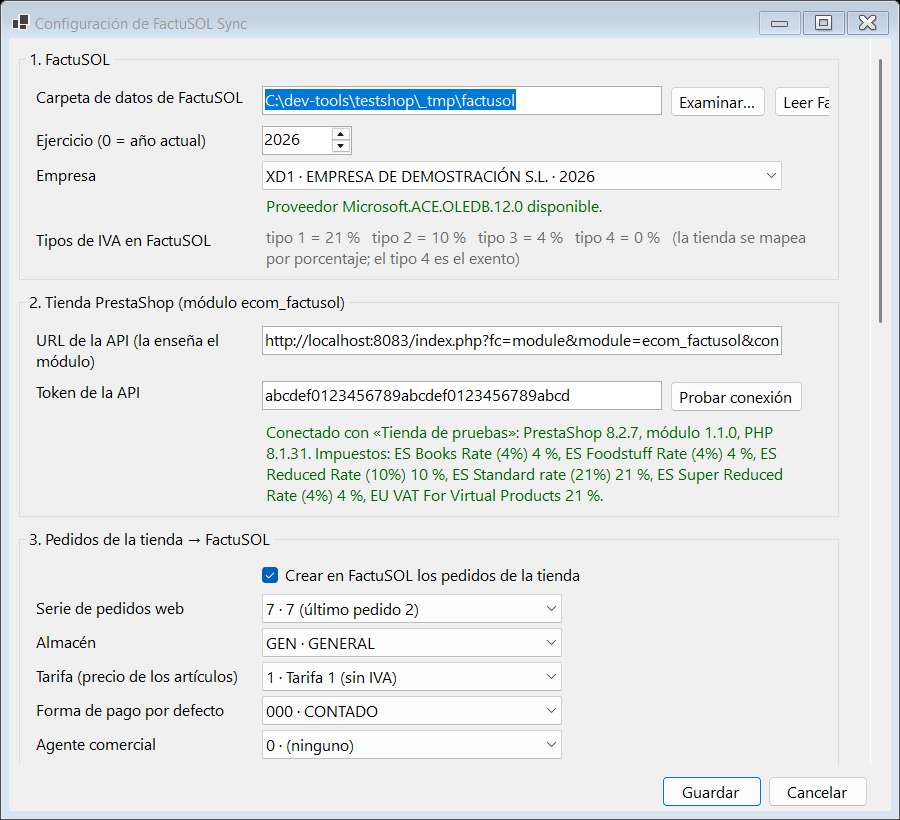
Configuración de FactusolSync, primera parte: carpeta de datos de FactuSOL, ejercicio, empresa, URL y token de la tienda con «Probar conexión», serie web, almacén, tarifa y forma de pago
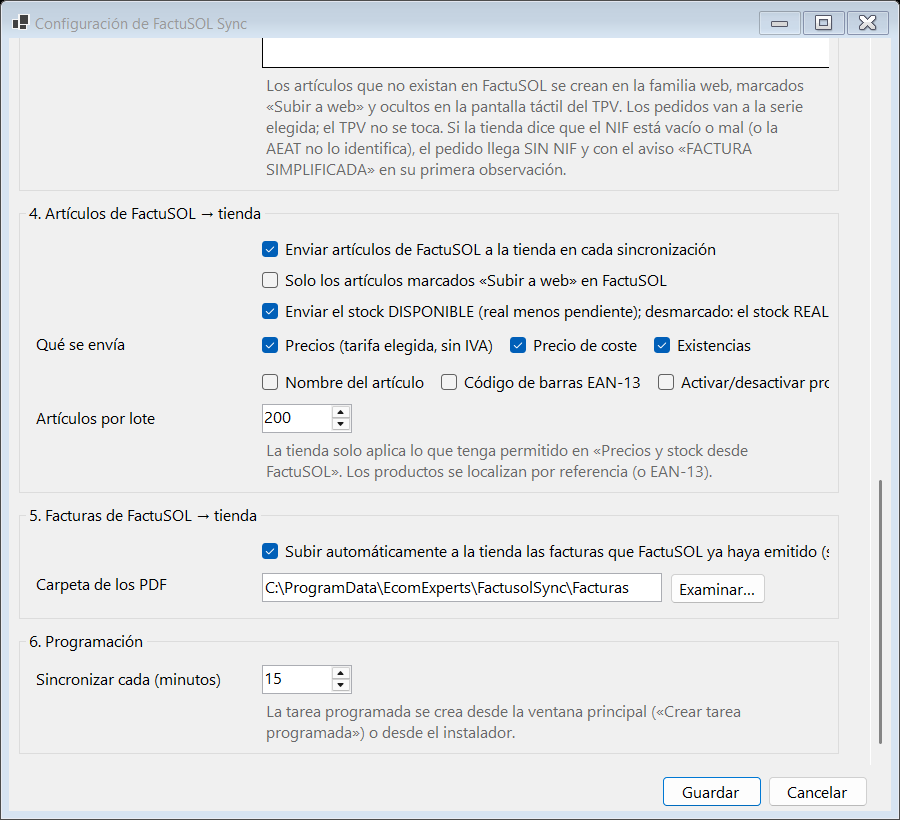
Configuración de FactusolSync, segunda parte: qué artículos se envían a la tienda y con qué campos, subida automática de facturas, carpeta de los PDF y minutos entre sincronizaciones
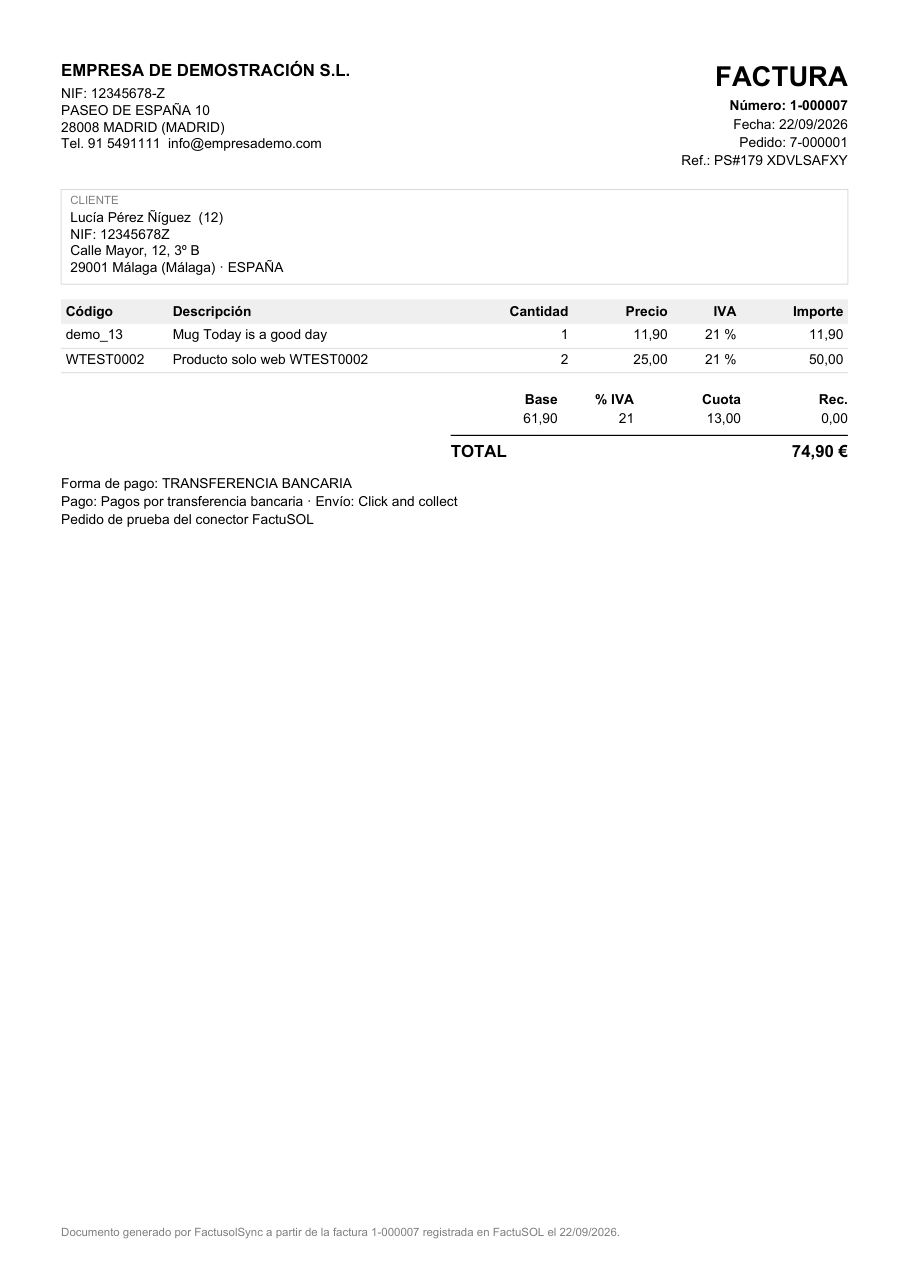
Factura en PDF generada por FactusolSync a partir de la factura registrada en FactuSOL: empresa, cliente, líneas con su IVA, bases y total

Dos piezas, y cada una en su sitio

PiezaDónde se instalaQué hace
Módulo ecom_factusolEn la tienda PrestaShop (1.7.8 y 8.x)Expone una API con token, guarda el estado de cada pedido y las facturas, y pone los botones en la ficha del pedido y en la pestaña Pedidos → FactuSOL
Programa FactusolSyncEn el ordenador de FactuSOL (Windows 10 u 11)Lee y escribe FactuSOL, llama a la tienda cada N minutos y genera el PDF de cada factura. Con instalador, ventana de configuración y tarea programada

Es el programa el que llama a la tienda, nunca al revés: no hay que abrir puertos, ni poner una IP fija, ni instalar Access. Y no hay ninguna nube por medio: los datos van del ordenador del comercio a su tienda y vuelven, sin pasar por ningún servidor de terceros.

Lo que no hace

  • No crea facturas en FactuSOL. FactuSOL lleva VeriFactu: la factura la emite FactuSOL y el conector la copia a la tienda.
  • No toca el TPV. Ni escribe en sus tablas ni le enseña los artículos web en la pantalla táctil.
  • No crea productos en PrestaShop. Actualiza los que ya existen, por referencia o por EAN-13; los que faltan los cuenta y se los enseña.
  • No exporta el histórico. Los pedidos anteriores a la instalación quedan como preexistentes y solo van a FactuSOL si usted pulsa «Exportar» en cada uno.

Preguntas frecuentes

¿Hay que abrir puertos o tener IP fija en el ordenador de FactuSOL?

No. El programa de Windows llama a la tienda por HTTPS, igual que un navegador. Lo único que hace falta es que ese ordenador tenga Internet.

¿Funciona con FactuSOL abierto?

Sí. El programa lee y escribe con el mismo motor que usa FactuSOL, en acceso compartido, y no molesta a quien esté trabajando.

¿Y si un producto de la tienda no existe en FactuSOL?

Se crea en ese momento, con su referencia, nombre, precio, coste e IVA, en la familia web que haya elegido, marcado «subir a web» y oculto en el TPV. El pedido se crea igualmente. Si la referencia de la tienda está vacía o tiene más de 13 caracteres (FactuSOL solo admite 13), el artículo lleva un código generado y la tienda lo reconoce al recibir precios y existencias.

¿Y si un artículo de FactuSOL no existe en la tienda?

No se crea. El programa lo cuenta en el resumen de cada pasada («no encontrados») y sigue con los demás.

¿Puede crear la factura en FactuSOL?

No, y es a propósito. FactuSOL 2026 lleva VeriFactu, y una factura metida desde fuera en su base de datos saltaría el registro y la cadena de huellas, con consecuencias legales para el comercio. La factura la hace FactuSOL; el conector la lleva a la tienda.

¿Qué pasa con los pedidos que ya tenía antes de instalarlo?

Quedan marcados como preexistentes y no se exportan solos. Si quiere alguno en FactuSOL, «Exportar» en su fila de la pestaña Pedidos → FactuSOL, uno a uno.

¿Y con varias tiendas?

La configuración es global —un solo FactuSOL para todas—, la pantalla lo avisa, y los pedidos se leen de todas las tiendas. Las existencias que llegan de FactuSOL se aplican en todas.

¿En qué idiomas está?

El módulo, en inglés y castellano. El programa de Windows y los manuales, en castellano.


Conector FactuSOL para PrestaShop: pedidos, precios, existencias y facturas

Los pedidos de la tienda entran en FactuSOL; de FactuSOL vuelven precios, existencias y la factura. Un módulo, un programa de Windows y nada en la nube. Para PrestaShop 1.7.8 y 8.x, en castellano e inglés, con el programa de Windows FactusolSync, su instalador y los manuales de usuario, de configuración paso a paso y del programa.